Catégorie « Firefox »

Quelques trucs sur Firefox #6

Barres de défilement, chargement des onglets à la demande et recherche d'un élément d'interface perdu

Barres de défilement

Dans les versions actuelles de Firefox, suivant la mode apparue sur les ordiphones et leurs écrans au format timbre-poste, se masquent toutes seules au bout de quelques secondes d’inutilisation. Une option est toujours disponible pour désactiver cette absurdité, et ce, sans même avoir besoin d’aller dans about:config.

Depuis la dernière refonte en date, elle se nomme « Toujours afficher les barres de défilement » et est maintenant planquée dans Accessibilité > Navigation et défilement au clavier. Quel rapport avec le clavier, me direz-vous ? Aucune idée. Personnellement, je veux les afficher tout le temps pour pas avoir à bouger la souris quand je veux vérifier où j’en suis de l’article que je suis en train de lire, donc rien à voir avec le clavier… Mais un expert ergonome, quelque part, doit être d’un autre avis.

Accessoirement, il est également possible d’en modifier la largeur. C’est dans about:config, cette fois, via la clé de configuration widget.non-native-theme.scrollbar.size.override.

Ne plus charger les onglets épinglés au démarrage

Actuellement, Firefox conserve les onglets ouverts, mais ne charge plus toud au lancement du navigateur, histoire de ne pas mettre l’ordinateur à genoux d’entrée de jeu. Enfin, il ne le fait pas, sauf pour les onglets épinglés.

Si, comme moi, vous avez beaucoup d’onglets épinglés, parce que vous utilisez notamment cette fonctionnalité comme palliatif à la perte de feu l’excellente extension Faviconize Tab, vous pouvez faire en sorte qu’ils ne se préchargent plus non plus.

Comme souvent, c’est dans about:config, via la clé de configuration browser.sessionstore.restore_pinned_tabs_on_demand.

Retrouver un élément d’interface perdu

Il y a quelque temps, lors d’une mise à jour de Firefox, il m’a perdu l’élément « Éléments de la barre personnelle »…

En fouillant dans about:config, plus précisément dans la valeur de la clé browser.uiCustomization.state, qui représente l’organisation des éléments de l’interface, j’ai fini par la retrouver. Par chance, j’avais sur un autre ordi à côté, un Firefox configuré sensiblement pareil pour comparer, ce qui m’a permis de la retrouver relativement facilement.

Il s’agissait de l’élément personal-bookmarks qui était parti dans une autre zone, qui manifestement ne s’affichait pas à l’écran… Je l’ai déplacée dans une zone visible et le problème était réglé.


Quelques trucs sur Firefox #5

Ajouter plusieurs onglets aux favoris, raccourci clavier de développement et suppression de suggestion dans un champ texte

Suppression d’une suggestion enregistrée dans un champ input

Ah ben après pas mal de recherches, j’ai fini par retrouver comment supprimer une suggestion enregistrée sur un input dans Firefox.

Jusqu’à une certaine version (autour de 50 de mémoire), il suffisait de survoler la suggestion et d’appuyer sur la touche suppr. Mais depuis, ça ne fonctionne plus, donc j’ai longtemps cru que c’était une autre fonctionnalité supprimée (j’ai l’habitude avec Mozilla).

Mais en fait non, c’est encore possible, c’est juste plus compliqué : ce n’est plus l’option survolée qui est supprimée, mais l’option sélectionnée.

Pour sélectionner une option, j’ai trouvé deux solutions :

  • au clavier : défiler avec les flèches
  • à la souris : maintenir le clic gauche ou droit sur l’élément (mais attention en relâchant, l’élément finalement sélectionné sera appliqué au champ)

Y a pas à dire, c’est super intuitif et user friendly. Merci Mozilla \o/

Masquer un élément du DOM depuis les outils de développement

Pour facilement masquer un élément du DOM depuis les outils de développement, il suffit de sélectionner celui-ci dans l’inspecteur puis de presser la touche H pour le masquer puis à nouveau pour le ré-afficher. Plus pratique que de coller des display: none ou autres.

Apparemment ça fonctionne également sur Chrome et Safari.

Mettre en favoris plusieurs onglets à la fois

Fut un temps, Firefox proposait un bouton “marquer tous les onglets” pour mettre en une fois l’ensemble des onglets en favoris (ou marque-pages, signets, bookmark, ou tout autre terme qui vous plaira).

Cette option a disparu, mais il reste possible de le faire. Comme souvent avec Mozilla et les options qu’ils jugent trop avancées pour leurs utilisateurs, c’est plus compliqué qu’avant, mais pour une fois, on y gagne en possibilités (c’est assez rare pour le souligner, d’habitude c’est juste plus chiant).

Voici la marche à suivre :

  1. faire un clic droit sur un onglet et cliquer sur “sélectionner tous les onglets”
  2. c’est à cette étape qu’on y gagne par rapport à avant : via ctrl + clic gauche, vous pouvez désélectionner certains onglets
  3. ensuite, faire un nouveau clic droit sur l’un des onglets sélectionnés puis cliquer sur “marquer ces onglets”
  4. on retombe alors sur la modale habituelle pour enregistrer un favori en choisissant son nom et son emplacement

Dans le cas où vous ne voulez marquer que quelques onglets, il est aussi possible de sauter l’étape 1 et sélectionner l’ensemble des onglets voulus via ctrl + clic gauche.

(source)


Quelques extensions pour Firefox #10

Réduction du pistage, flux RSS et navigation sans compte sur Pinterest

pinterest-guest

Je n’utilise pas des masses Pinterest mais il m’arrive l’une ou l’autre fois de tomber dessus.

Cette extension permet de naviguer sur Pinterest sans compte en supprimant l’overlay demandant de s’enregistrer.

D’autres extensions équivalentes existent, mais celle-ci est semble-t-il la seule à limiter la demande de permissions au strict nécessaire (l’accès aux données sur les différents domaines de Pinterest, là où les autres le demandent sur tous les sites).

Malheureusement, elle ne permet pas de faciliter l’enregistrement d’image sans authentification…

ClearURLs

Cette extension nettoie les URLs parcourues en supprimant les paramètres destinés au traçage de la navigation.

Cela permet à la fois de réduire le niveau de surveillance des sites sur votre navigation et d’avoir directement des URLs nettoyées dans la barre d’adresse, ce qui éviter de partager des URL à rallonge pour rien.

Feed Preview

Cette extension détecte les flux RSS et Atom référencés dans les pages web.

Je l’utilise maintenant en remplacement d’Awesome RSS, car elle a l’avantage en plus de proposer un rendu lisible des flux lorsqu’on les visualise dans le navigateur.

C’est pratique notamment lorsque je cherche à télécharger une émission sur le site de Radio France, où le moyen de plus facile de trouver un lien de téléchargement reste le flux RSS.


Quelques extensions pour Firefox #9

Entêtes HTTP, rendu XML et compteur de caractères

ModHeader

Une extension qui permet d’ajouter facilement certains headers aux requêtes HTTP envoyées par le navigateur. Ça fonctionne bien et l’ergonomie est simple et bien pensée.

Son seul défaut, c’est un code fermé, mais je n’ai pas trouvé d’alternative qui soit aussi fonctionnelle.

Pretty XML

Depuis quelque temps (je ne saurais plus dire quand exactement) le rendu des documents XML est devenu vraiment pourri dans Firefox. Du coup lorsque j’ai eu à travailler sur de la génération de fichiers sitemap j’ai regardé ce qu’on pouvait trouver comme extension pour palier à ça.

Celle-ci fait plutôt bien l’affaire : le rendu est lisible et les liens sont navigables, ce qui est l’essentiel de ce que j’attendais.

word count

Une petite extension à l’usage assez ciblé puisqu’elle ajoute une entrée au menu contextuel qui permet de compter le nombre de mots et de caractères composant le texte sélectionné.


De la politique de signature des extensions dans Firefox

Mozilla, le Parti Socialiste du logiciel ?

La semaine passée, les utilisateurs de Firefox ont dû faire face à une désactivation de l’ensemble des extensions du navigateur (enfin presque, chez moi 5 sont restées, allez savoir pourquoi). Mozilla a fourni rapidement des solutions de contournement et travaillé à résoudre le problème (plus de détails ici) et je n’ai rien à redire là-dessus.

Par contre, ça révèle selon moi un gros problème de fond.

Je ne vais pas m’étendre sur la partie concernant le mécanisme d’« études » dont j’avais oublié l’existence et qui était finalement le seul moyen de contournement trouvé sur un Firefox standard : ce mécanisme permet à Mozilla d’installer silencieusement des trucs sur le navigateur et est fort heureusement désactivé par défaut… même si ça laisse songeur sur les potentielles failles de sécurité ouvertes par ce canal.

Non, ce qui me pose vraiment problème, c’est cette gestion de la signature des modules. Non pas que le fait de signer les modules soit un problème en soi. C’est une réponse tout à fait valable à des attaques via des extensions malveillantes. Mais plutôt la manière dont c’est mis en œuvre.

En effet, cet épisode révèle que :

  • la vérification de la signature des modules est désactivable sur environ toutes les versions sauf la version grand public (donc sur ESR, Developer edition, Nightly) via la clé xpinstall.signatures.required (et extensions.langpacks.signatures.require pour les paquetages linguistiques), cf la documentation pour plus d’informations
  • les signatures des modules sont revérifiées une fois par jour (cf. l’article technique évoqué plus haut) et si la vérification échoue, l’extension est désactivée d’autorité (et silencieusement, je crois bien, mais je ne suis plus certain de ce point, il y avait peut-être un petit message dans un coin)

Ces deux points sont pour moi hautement problématiques pour des raisons plutôt bien résumées dans les pouets suivants :

Sinon imaginez Linux avec le même genre de conception ?

Le certificat du dépôt expire, et tous les paquets sont invalidés et votre OS cesse de fonctionner ?

C'est pas juste une bourde, c'est une énorme connerie dès la conception. Une énorme FBI (Fausse Bonne Idée).

Mais c'est pour notre bien, c'est pour notre sécurité. Meh.

Non la pillule n'arrive pas à passer.

— sebsauvage (@sebsauvage@framapiaf.org) le 10 mai 2019 à 19:46

Le problème, c'est que Mozilla commence à faire comme Google : faire les choix à la place de l'utilisateur "pour son bien", non seulement en ne lui proposant pas de choisir, mais en allant jusqu'à rendre la désactivation de l'option IMPOSSIBLE.

À partir de quand c'est une bonne idée ?

Comme on peut considérer ça comme respectueux de l'utilisateur ?

— sebsauvage (@sebsauvage@framapiaf.org) le 10 mai 2019 à 20:12

Que les options par défaut protègent l'utilisateur OK, mais pourquoi empêcher les utilisateurs avancés de modifier l'option ?

— sebsauvage (@sebsauvage@framapiaf.org) le 10 mai 2019 à 20:41

On est là au cœur du problème : Mozilla a mis en place un système de signature des extensions pour protéger contre les extensions malveillantes (et c’est très bien) mais de telle manière que l’utilisateur n’ait aucune manière de contourner le système s’il le souhaite. Mozilla décide et l’utilisateur subit “pour son bien”.

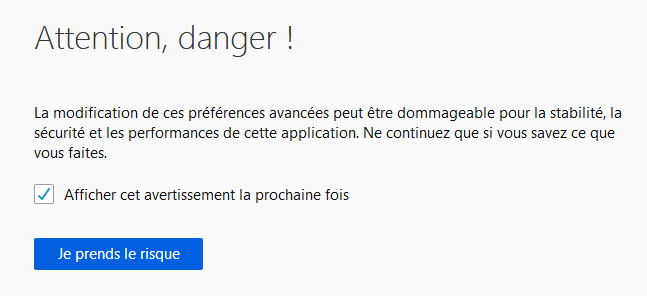
Dans les versions du logiciel destinées à un public technique ou professionnel, on permet de désactiver le système, mais pour le grand public, non. Quand je dis que c’est désactivable, on parle bien d’une configuration perdue dans about:config, donc un truc que l’utilisateur lambda n’a **aucune ** chance de toucher par erreur (puisque les extensions ne le peuvent plus). Un truc déjà réservé à des utilisateurs avancés (ceux qui ont passé le message anxiogène et fait l’effort de trouver la clé à modifier). Donc pourquoi l’interdire sur la version grand public ?

Message anxiogène avant d'accéder à about:config

Le second point relève de la même logique : on valide tous les jours et en cas d’échec on désactive. Sur le papier ça peut se tenir comme comportement par défaut, mais une fois de plus c’est décider à la place de l’utilisateur.

Comment on peut considérer que faire tout d’autorité sans à aucun moment donner la main à l’utilisateur peut être une bonne idée ? Parce que virer les extensions ça veut dire casser des fonctionnalités (ce qui peut être un gros problème) mais surtout se balader à poil (vu le peu d’outils natifs de protection contre les traqueurs).

Le minimum aurait été de proposer un bouton permettant de réactiver l’extension (après moult messages anxiogènes si on veut) mais un truc qui permette de continuer à utiliser convenablement son navigateur même si un truc s’est mal passé.

Pour moi tout ça est assez symptomatique de la dérive de Mozilla ces dernières années qui se comporte de plus en plus comme un Google ou un Apple : je sais mieux que vous ce qu’il faut faire donc pour votre sécurité, je vais décider à votre place.

Je suis désolé, mais pour moi, c’est très loin de l’idéal des logiciels libres. Mais vraiment très loin. C’est infantiliser l’utilisateur en lui déniant le droit de faire des choix (certes, il peut toujours patcher son navigateur et le recompiler, hein, mais outre le fait que ça nécessite déjà un gros bagage technique, avec la mode des cycles de développement courts, c’est devenu excessivement laborieux).

Encore une fois, je ne dis pas qu’il faut laisser faire les pires conneries en deux clics, mais juste laisser des solutions de contournement, a fortiori quand elles existent (puisque la clé de configuration existe dans les autres versions, ça n’introduirait même pas de coût de maintenance supplémentaire).

Tout ça me renforce dans mon impression de plus en plus forte que Mozilla tend à s’apparenter à un Parti Socialiste du logiciel : on fait valoir de grands idéaux, mais finalement, on va au même endroit que les autres, juste un peu plus lentement. Et ça, ça me déprime fortement parce qu’on n’a pas des masses d’alternatives viables en matière de navigateurs libres.